
fb直播可以透過手機或電腦進行,無論是個人帳號、粉專或社團,都能依照需求選擇合適的開播方式。本文將完整介紹臉書直播的操作步驟、告訴你粉專與個人帳號的差別、OBS串流軟體的基本設定,以及直播前的檢查清單,幫助大家順利了解 fb直播怎麼開!
1: FB直播 可以在哪裡開?粉專、社團、個人帳號
Fb直播可以透過個人帳號、粉絲專頁(粉專)或社團進行,實際功能會依帳號資格、社團設定及Facebook規定而有所不同。選擇開播位置時,建議大家先考慮觀看對象、內容類型,以及是否需要經營品牌或社群。
- 個人帳號:適合分享日常生活、個人經驗或與朋友互動,你可以根據臉書提供的觀眾設定,控制影片的公開範圍
- 粉絲專頁(粉專):適合品牌、商家、創作者或企業經營,可以透過粉專累積追蹤者,有助於建立品牌形象及提升觀眾互動
- 社團:適合會員交流、課程分享或特定主題討論,它能讓直播內容更集中地觸及社團成員,但必須符合社團規則及開播資格
如果你希望經營品牌、推廣產品或建立固定直播節目,粉專通常會比較適合;如果主要目的是與熟悉的朋友分享生活,個人帳號就能滿足你的需求。無論你選擇的是哪一種臉書直播方式,開播前都應該確認你的帳號是否具備直播權限,同時檢查觀眾範圍,避免將不想公開的內容分享出去。
2:手機開FB直播步驟
使用手機開啟 fb直播,只要透過 Facebook App,就能設定直播標題、觀眾範圍及其他基本選項,完成後即可開始直播。如果你想知道 Fb直播怎麼開,可以按照以下步驟操作,無需另外安裝 OBS 等串流軟體。
操作步驟:
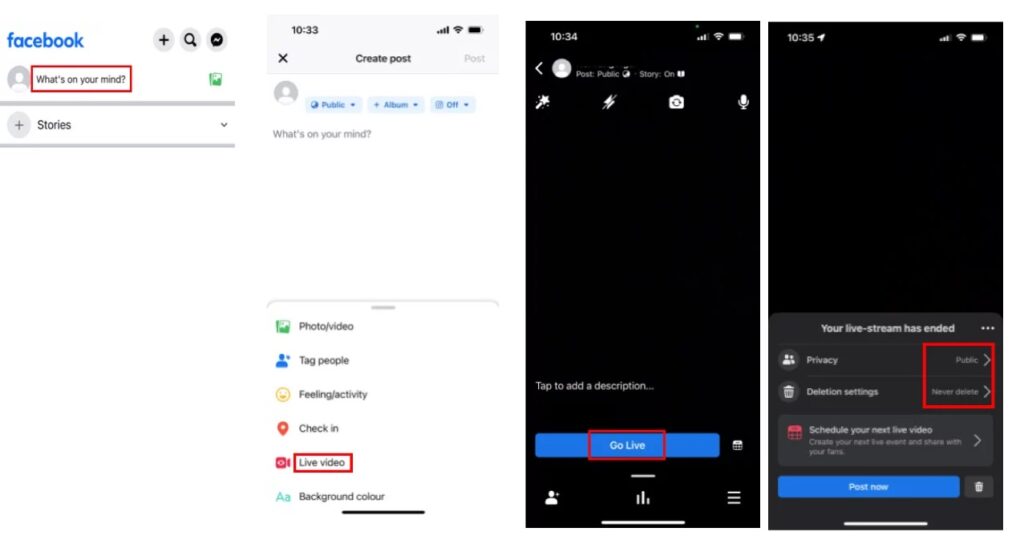
FB直播怎麼開
- 在手機上開啟 Facebook app,登入 FB帳號後,進入個人動態消息、粉絲專頁或支援直播的社團(依照你想要進行直播的位置選擇開播入口)
- 在發布貼文的區域尋找 「直播」 選項。不同手機系統、app 版本及帳號類型的介面可能會不一樣
- 開始之前,請先輸入清楚的直播標題,讓觀眾了解影片的主題,再確認觀眾範圍、麥克風及相機權限
- 確認手機鏡頭拍攝的角度、光線及背景是否適合,並測試麥克風是否能清楚收音
- 點擊 「開始直播 (Go Live)」,就可以與觀眾即時互動
- 直播結束後,點擊 「結束」,再依照 Facebook 顯示的選項,決定是否要保留直播或刪除影片
3:電腦開FB直播(含OBS基本設定)
使用電腦開啟 fb直播,可以直接透過 Facebook網頁版,也能使用 OBS 串流軟體加入畫面、簡報或其他視覺素材。如果想進行教學、遊戲實況或比較專業的直播,可以先完成基本的 Fb直播設定,再開始串流。
操作步驟:
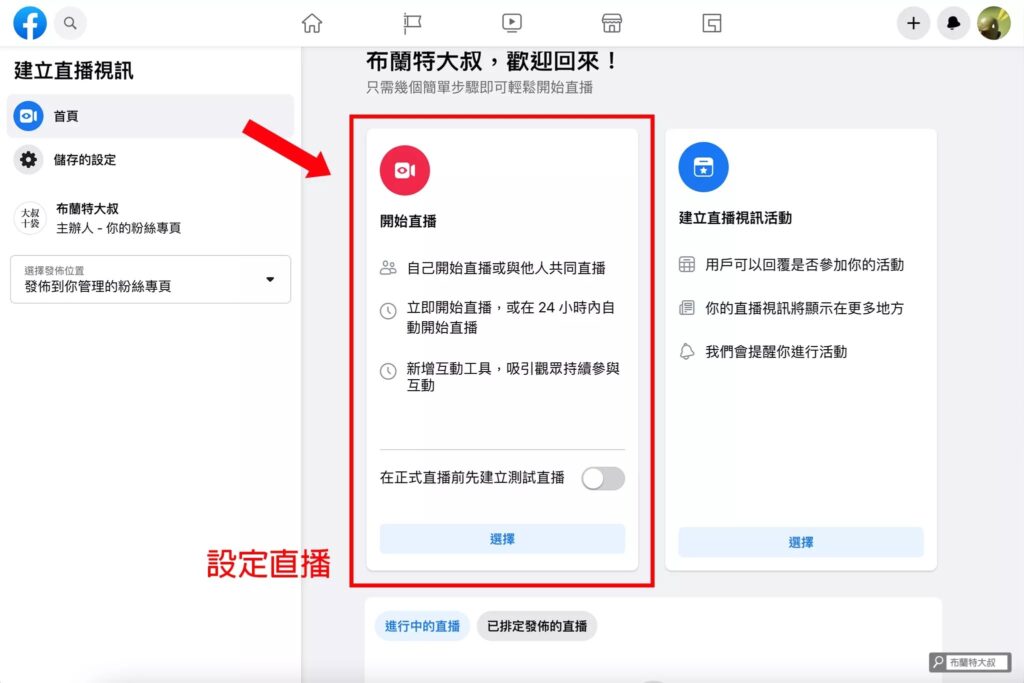
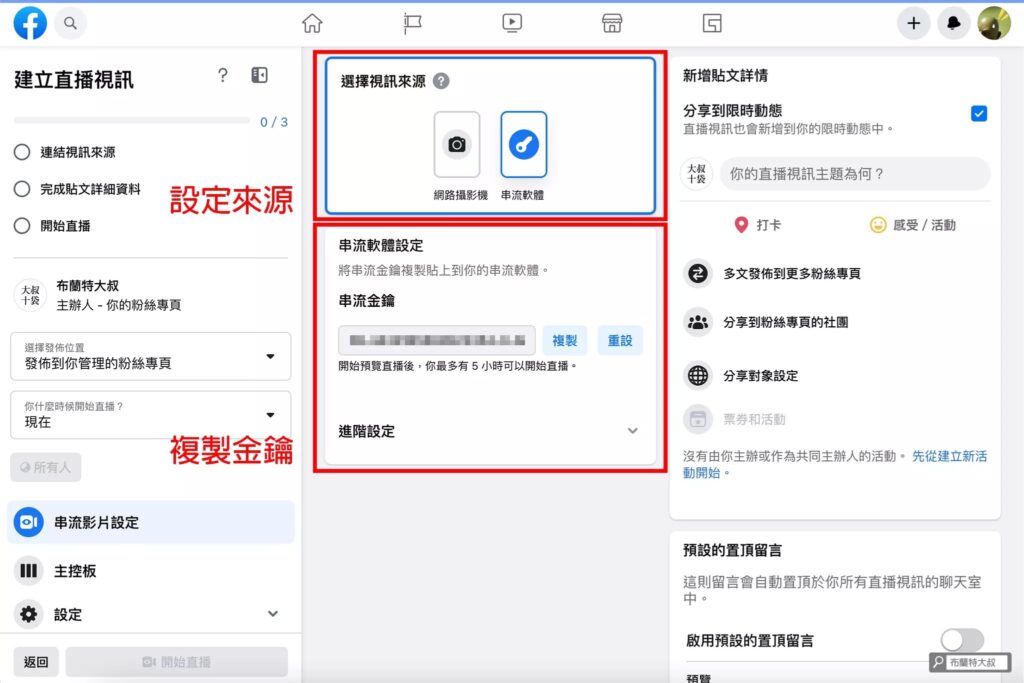
FB直播怎麼開
- 使用電腦瀏覽器進入 Facebook,前往 Facebook Live Producer,選擇要發布直播的個人帳號、粉專或支援直播的社團,再依照畫面選擇使用網路攝影機或串流軟體
- 前往 OBS Studio 官方網站,下載適用於 Windows 或 macOS 的版本,並完成安裝。OBS 是免費的串流與錄影軟體,可以將攝影機、麥克風、螢幕畫面及圖片整合成直播內容
- 打開 OBS,在來源區域點擊 「+」,然後跟著直播需求加入以下:
- 顯示網路攝影機拍攝的畫面
- 使用麥克風收錄聲音
- 分享整個電腦螢幕
- 加入品牌 Logo、背景或其他圖片
- 回到剛才的 Facebook Live Producer,選擇使用串流軟體直播,然後復製畫面上提供的伺服器網址 (Server URL) 和串流金鑰 (Stream Key)
- 打開 OBS,點擊 「設定」 > 「串流」,選擇 Facebook Live 或自訂服務,再把剛才復製的資料貼上、儲存,就完成基本設定了
- 先確認 OBS 裡的畫面、麥克風和網路都正常,點擊 「開始串流」。接著回到 Facebook Live Producer,確認臉書已經收到直播畫面,再點擊 「開始直播」 就可以了
4:直播前檢查清單
開始直播前,建議先檢查以下清單,確保開播過程更順利。
- 網路連線是否穩定:確保WiFi或有限網路連線正常,避免直播時畫面卡頓或突然斷線
- 相機和麥克風是否正常:先測試鏡頭和麥克風,確認畫面清楚、聲音足夠大,也沒有明顯雜音
- 直播畫面是否準備完成:確認拍攝角度、燈光和背景,並檢查標題、圖片或簡報是否正確。如果使用 OBS,也要先確認所有畫面來源都已設定完成
- 帳號與直播權限是否正常:確認登入的是正確的個人帳號或粉專,並檢查是否具備 fb直播資格,避免到了預定時間才發現無法進行臉書直播
除了以上,直播主也可以搭配Facebook直播觀看人數增長服務,作為直播推廣規劃的一部分。
如果你希望進一步了解如何提升直播期間的觀看人數,可以參考提升直播即時觀看人數的方案,看看服務內容與方案細節,再依照自己的直播需求選擇適合的方案。
5:常見問題
1. Fb直播需要多少粉絲才能開播?
Fb直播有帳號資格及使用條件限制,實際要求可能依照帳號類型和平台規定而有所不同,建議先確認自己的帳號是否符合資格。
2. 臉書直播可以用電腦進行嗎?
可以。你可以透過 Facebook網頁版直播,也可以使用 OBS 串流軟體分享螢幕、簡報或攝影機畫面。
3. Fb直播設定在哪裡調整?
手機可以在 Facebook app 的直播介面調整,電腦則可以透過 Facebook Live Producer 設定直播內容,此外,使用 OBS 時也能調整畫面及音訊。
4. Fb直播結束後,影片會自動保存嗎?
直播結束後,影片可能會依照 Facebook 當前的保存規則及設定進行保留處理。建議結束直播後,確認影片狀態,並根據自己的需求保存回放。
💡 想快速提升你的Facebook表現?立即查看Facebook增長服務 →