
Youtube直播可以透過手機或電腦開啟,但開播之前需要確認帳號是否符合直播資格,包括帳號驗證及手機直播的訂閱數要求。本文將介紹手機與電腦的開播步驟、直播延遲與畫質設定,以及直播結束後如何管理直播,幫助你了解 YouTube直播的完整流程!
1:YouTube直播需要什麼條件?
YouTube直播前,需要確認帳號是否符合開播條件,包括頻道驗證、直播功能啟用及相關限制。手機與電腦直播的要求有所不同,尤其是手機直播,還有訂閱數門檻。了解這些規定,才能選擇適合自己的開播方式。
頻道驗證與直播功能啟用
開啟 YouTube直播前,頻道必須完成驗證,同時確保過去90天內沒有收到任何直播限制。首次啟用直播功能時,可能需要等待最多24小時才能開始直播。此外,YouTube規定直播者必須年滿16歲,未滿16歲者需要有符合YouTube規定的成人陪同參與。
手機直播需要多少訂閱者
透過手機上的 YouTube app直播,頻道必須至少擁有50位訂閱者,並完成頻道驗證、啟用直播功能,同時在過去90天內沒有任何直播限制。如果訂閱者介於50至999人,YouTube可能會限制直播的觀看人數,直播結束後的重播也會預設為私人影片。當訂閱者達到1000人後,觀看人數限制不會立即解除,可能還需要等待數周。
電腦直播有訂閱數限制嗎?
透過電腦的網路攝影機或直播軟體開播,不需要達到最低訂閱數,但必須完成頻道驗證、年齡滿16歲,並且過去90天內沒有直播限制。首次開啟直播功能時,可能需要等待最多24小時才能開始直播。
對於希望經營頻道、提升直播曝光度的創作者,除了需熟悉YouTube直播規則,也可以看看 inszhangfen YouTube 方案,了解有哪些相關服務,再決定是否符合自己的需求。
2:手機開直播步驟
使用手機開啟 YouTube直播,可以直接透過 YouTube app 操作,不需要另外按照直播軟體。要注意,開始之前,頻道必須至少擁有50位訂閱者、完成驗證並啟用直播功能,而且在過去90天內沒有直播限制。
YouTube直播操作步驟(手機):
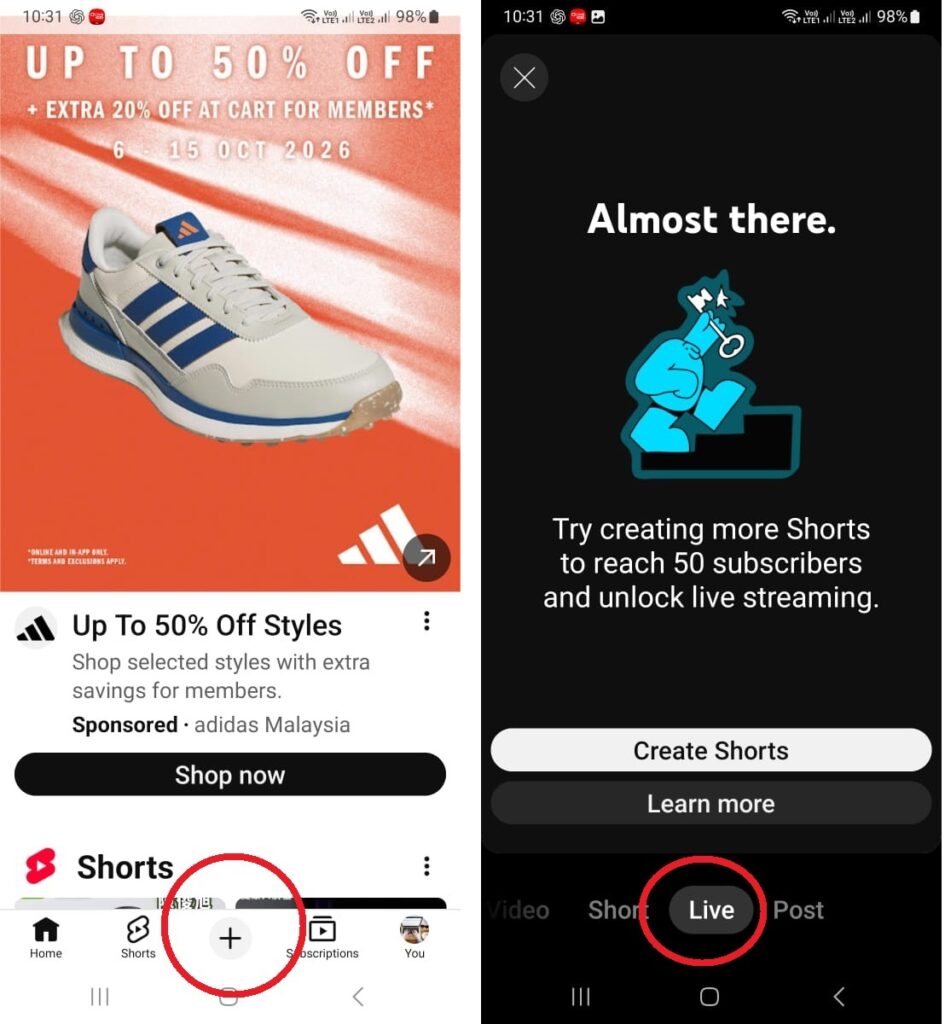
YouTube直播
- 在手機上打開 YouTube app 並登入帳號
- 點擊下方的 「+」 按鈕,再選擇 「開始直播」。如果是第一次開播,啟用功能後可能需要等待24小時
- 點擊編輯選項,輸入直播標題、說明,並設定為公開、私人或不公開等隱私選項。你也可以選擇直播對象、安排直播時間。直播前請檢查鏡頭、收音及網路連線是否正常
- 確認設定沒有問題後,點擊 「開始直播」,就能與觀眾進行互動。直播期間可以留意留言並回應觀眾。結束時,只需點擊 「結束」,系統會顯示直播統計資料,並在頻道建立直播存檔
如果你想要進一步了解 更多相關服務,可以參考 YouTube直播觀看人數 方案,並依照自己的需求進行評估。
3:電腦開直播步驟
使用電腦進行 youtube直播,可以透過網路攝影機直接開播,也可以使用直播軟體分享遊戲畫面、簡報或其他影片內容。電腦直播不需要最低訂閱數,但也必須完成頻道驗證、年齡滿16歲,並且在過去90天內沒有直播限制。
YouTube直播操作步驟(電腦):
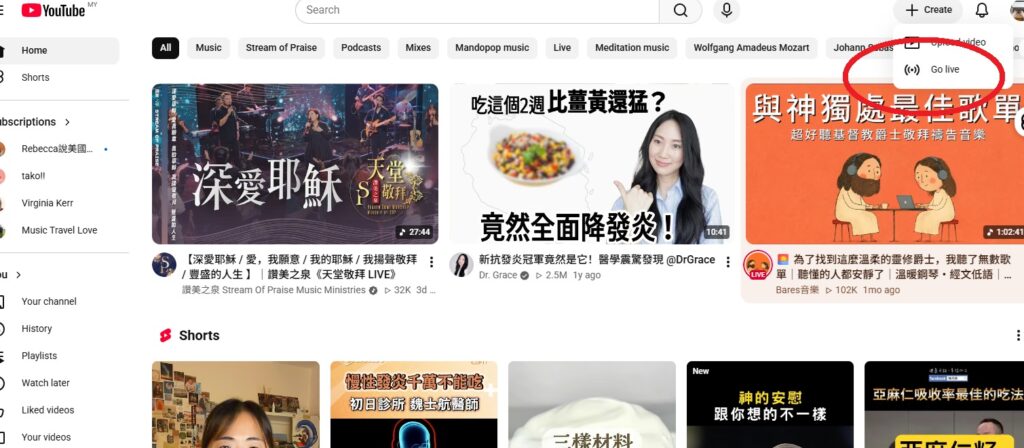
YouTube直播操作步驟
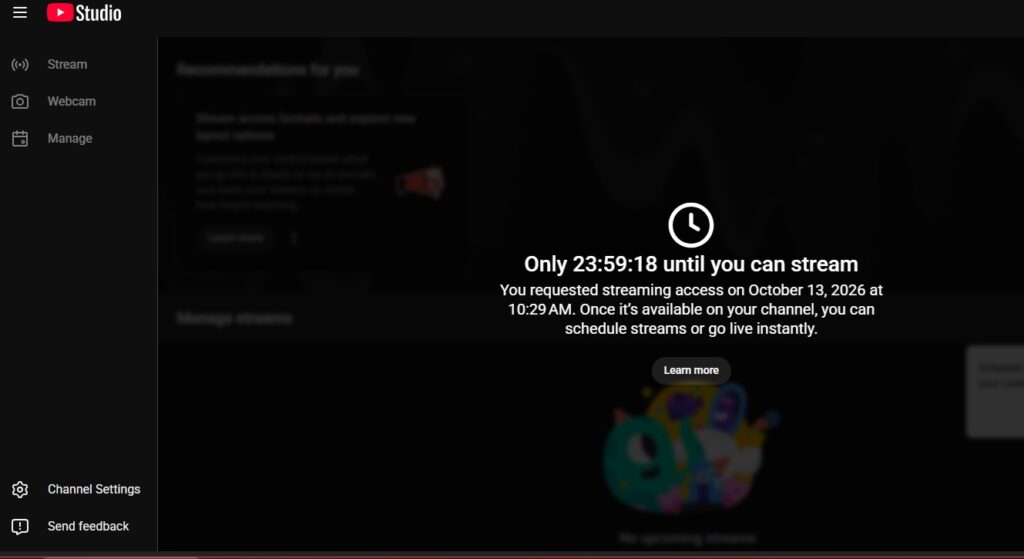
- 進入 YouTube Studio,然後登入YouTube帳號
- 點擊右上角 「建立」,並選擇 「開始直播」。如果是第一次啟用直播功能,可能需要等待24小時才能使用
- 進入直播控制中心後,可以依照需求選擇直播方式,例如:
- 網路攝影機:適合直接使用電腦的內建攝影機或外部攝影機進行直播。按照畫面指示設定標題、隱私權、攝影機與麥克風,就可以準備開播
- 直播軟體:適合遊戲直播、教學示範或需要多個畫面來源的內容
- 直播期間可以透過即時聊天室與觀眾互動,並留意畫面及聲音是否穩定
- 結束後,按照控制中心或直播軟體的操作指示停止串流,之後再到 YouTube Studio 查看直播存檔與相關數據
4:直播延遲和畫質設定
Youtube直播可以調整延遲模式或畫質,讓直播播放更符合主播的需求。直播延遲是指主播的畫面和聲音傳送到觀眾裝置所需的時間,延遲越短,觀眾就越能即時看到直播內容,方便與主播互動。畫質則是指影片的清晰程度,數字越高畫面就越清晰,但也需要更穩定的網路才能順暢播放。
直播延遲:
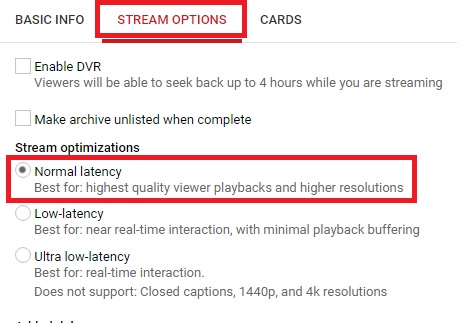
直播延遲
YouTube 提供三種直播延遲模式,包括:
- 一般延遲:適合活動轉播或不需要即時互動的直播
- 低延遲:適合需要回復留言、與觀眾互動的直播
- 超低延遲:適合需要即時對話的直播,但對網路穩定度要求較高
直播畫質設定
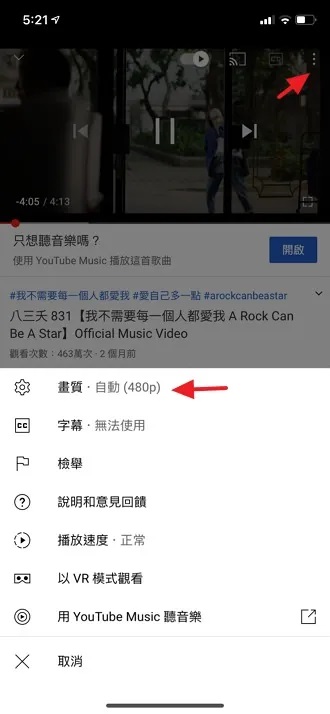
直播畫質設定
直播畫質可以依照網路上傳速度來調整。一般教學或聊天直播,可以選擇 720p 或 1080p;如果畫質經常卡頓,可以降低解析度或位元率,以改善播放的流暢度。
5:直播結束後:重播怎麼處理
當 Youtube直播結束後,符合條件的直播影片可以自動保存為重播,讓觀眾之後可以繼續觀看。你可以在 YouTube Studio 管理直播,調整公開狀態、修改影片資訊,或刪除不再需要的影片。
操作步驟:
- 登入 YouTube Studio,進入 「內容」 頁面
- 選擇 「直播」 分頁,找出已完成的直播影片
- 選擇影片的編輯選項,可以將重播設為公開、不公開或私人,也可以修改標題與說明
- 如果不想保留影片,可以將它刪除